在不少人眼里,开会似乎是“废话”、“低效率”和“浪费时间”的代名词。
很多人不喜欢开会,但是在工作中,我们又不能回避会议。无论是公司内部组织的会议,还是我们作为会议组织方邀请别人参加的会议。
那么,如何才能高效的组织团队且高质量的进行参会呢?
今天,小编就来和大家分享2个有关团队会议管理的小窍门~

一、组织内部:如何高效预约会议室、高质量的开会?
公司内部开会时,大部分人应该都经历过:找会议室跑断腿、开了一半会中途被人撵出来...的尴尬。
公司会议室数量有限,有时明明提前找了行政约好的会议室,临近开会的时候才发现被别的部门占了。
这样不规范的会议室管理大型会议室,直接影响部门的工作进度。
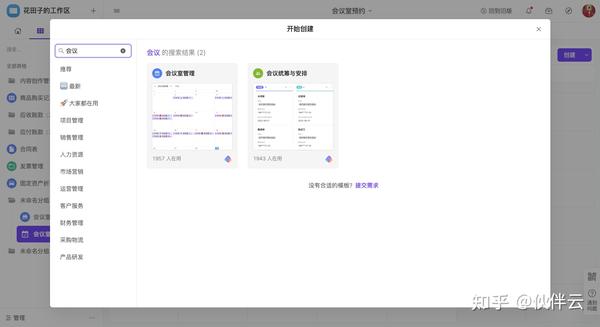
现在,有一个会议室管理神器(模版),可以完全避免以上问题,有手就会!
模版的安装链接我直接放到下方了~
小tips:电脑端打开链接!!!电脑端打开链接!!!电脑端打开链接!!!
需戳上方链接,进入模版中心,搜索“会议”就能看到啦~


1、巧用预约日历,获知会议室最新预约信息
会议室预约日历的使用流程大概是这样滴:想要预约会议室的人只需打开日历视图,就可以一目了然的查看到一天中的哪个时段、哪个会议室还没有人预约,哪些时间段已经预约了,是被谁预约的,预约的目的是啥.....

这些信息都会直观的显示在会议室预约日历上,负责人可以随时查看各会议室的近期的预定记录,直接在表上就可以预约会议室,不用再依赖行政安排了~
如何在日历上新增会议室预约信息?
比如发现8月3号的会议室还没有被预约,想要在这天组织成员开会培训。直接点击日历当天右上方的“➕”按钮,就可以在此新增一条会议室预约信息了!
你会发现,系统已经默认的将会议开始时间写成了8月3号0点,我们只需修改具体时间就可以,可以说是非常的人性化了。

我们将参会成员一一选入后,成员会在系统内收到开会的消息提醒,直接到点来开会就好了~
2、根据会议室容纳量,安排最合适的会议室
为了方便订到最合适的会议室,会议负责人还需要同步了解各个会议室的容纳量、设备设施、可用状态、具体位置等信息。
会议室管理模版里,现成的表格都给你准备好了,如下图所示。(注:该“会议室信息”表格直接关联“会议室预约”表的“会议室字段哟)

如果会议室信息众多,会议管理者不能一眼就能查看到所有会议室的可用状态,该怎么办呢?
通过创建视图-看板视图,选择按照“可用状态”分组,就可以得到下面这张看板视图了~
会议室按照“正常使用”和“暂停使用”明显的分成了两大类,会议约定者只关注正常使用的部分就好了,暂停使用的直接忽略掉!
3、写高逼格的会议纪要,让会议更有质量
会议室预约的问题解决了,如何才能保障会议的高质量呢?
如果当你的会议呈现如下状态时:会议前,井然有序;会议中,七嘴八舌;会议后,全体失忆。
作为会议发起人,你就要好好思考一下会议纪要的重要性了!
不及格的会议纪要:开会的时候,他们说什么你就记什么,领导怎么说你就怎么记,流水账式记录,查会议纪要却查不到要点!
优秀的会议纪要:按照会议前、会议中、会议后三大部分进行拆解分析。

下面,我们重点说下会议中,如何巧用伙伴云表格模版对会议涉及到的执行人进行合理安排。
假如市场部门开了一个关于某活动营销计划方案的会议。会议涉及到了整个活动的分工执行,这时候,你直接在伙伴云模版中心搜索“活动营销计划”模版就可以。
注:该模版的安装链接我同样放到下方了~
小tips:电脑端打开链接!!!电脑端打开链接!!!电脑端打开链接!!!

打开表格模版,你会看到下面的信息,包含活动名称、所属阶段、负责人、开始日期、截止日期、阶段事项等。
如果和您的会议安排有出入,你也可以编辑表单进行灵活调整和修改。

针对有明显阶段任务性质的会议,你还可以一键生成看板视图(根据所属阶段分组),这样xx执行人在xx执行阶段的执行事项会更加直观!
这样你的会议纪要直接就升华了,领导不点名夸你才怪!!!

二、组织外部:如何高效的举办一场大型行业会议?
除了公司内部开会的问题,市场策划人员往往还会面临着更大的会议考验,即:如何确保一场大型会议保质保量的举办?

大型会议参会人员有很多,比如行业专家、演讲嘉宾和参会人员等,会更加的难以控制和管理。
1、参会人员出席有变动,一拖一拽就搞定
举一个最最简单的例子,就参会人员的会场、晚宴的分区安排就会让不少活动策划者直呼脑壳儿疼。
原因在于会场区和晚宴区容纳人数不同,可能某位重要嘉宾在会场区被划入了VIP,但在晚宴区却不得不被安排在A区,这对活动策划和执行者来说是一个巨大的考验大型会议室,需要根据当天的嘉宾出席情况进行合理的安排!
这个时候,看板视图的重要性就体现出来了!
我们可以在上面这张表格的基础上,然后分别按照会场坐席和晚宴坐席进行分组,创建两张不同的看板视图,如下图所示。
会场坐席看板:
晚宴坐席看板:
如果当天嘉宾临时坐席有变化,我们只需拖动该嘉宾的信息卡片到相应的位置就可以了,拖动之后,表格信息同步更改,可以说是非常方便了!

2、参会人数自动统计,省去手动计算的烦恼
会议举办方如果在某一时间段内,同时举办好几场会议活动,这对活动负责人来说也是一个挑战。
因为活动负责人需要提前对嘉宾发出邀请,需要同时记录好几场活动的的嘉宾信息,如哪个公司的哪些嘉宾参加哪几个活动等等。
不少活动负责人选择在各自Excel上进行记录、统计,多张表格合并的时候往往会出现格式不统一、邀约人重复填写、参会人数信息错误等问题。
贴心的小编,直接甩你一个多会议统筹安排的表格模版吧,用它管理多个会议的邀约再合适不过了!
就是下面这张表!这张表和刚刚我们所说的参与人员信息表为主子表的关系。
在该表上创建信息时,底部会自动关联“参与人员表”的信息创建,在这张表格上同时完成2张表格数据的增加就好了!
其中,“参会人数”字段不需要填写,参会人员表格填写多少个信息,参会人数就会自动统计多少位。
该模版的安装链接我也放到下方了~
小tips:电脑端打开链接!!!电脑端打开链接!!!电脑端打开链接!!!
需戳上方链接,进入模版中心,搜索“会议”就能看到啦~
更多关于高效办公的职场干货内容,您可以参考往期文章: